
iPhone 换铃声一直都是大家很有兴趣,但是门槛相对高的一项功能,并不是指定某一首歌曲当成铃声就可以了,这个我们在《2025 iPhone 换铃声、制作的三种方法,不用电脑即可完成》这篇文章中有详细说明,看完之后你就会觉得真的麻烦。
但是在 iOS 26 起,苹果让 iPhone 换铃声这件事情变得更容易了,只要通过「分享」功能就可以换铃声,不需要再经过冗长、繁琐的作了。
iOS 26 从分享功能就可以换铃声
根据国外网友分享的截图,在 iOS 26 的分享功能中有一个「Use as Ringtone」的按钮,只要把想制作成铃声的音乐文件丢到文件、语音备忘录… 等App里面,然后选择「分享」功能,就可以看到「Use as Ringtone」的按钮。
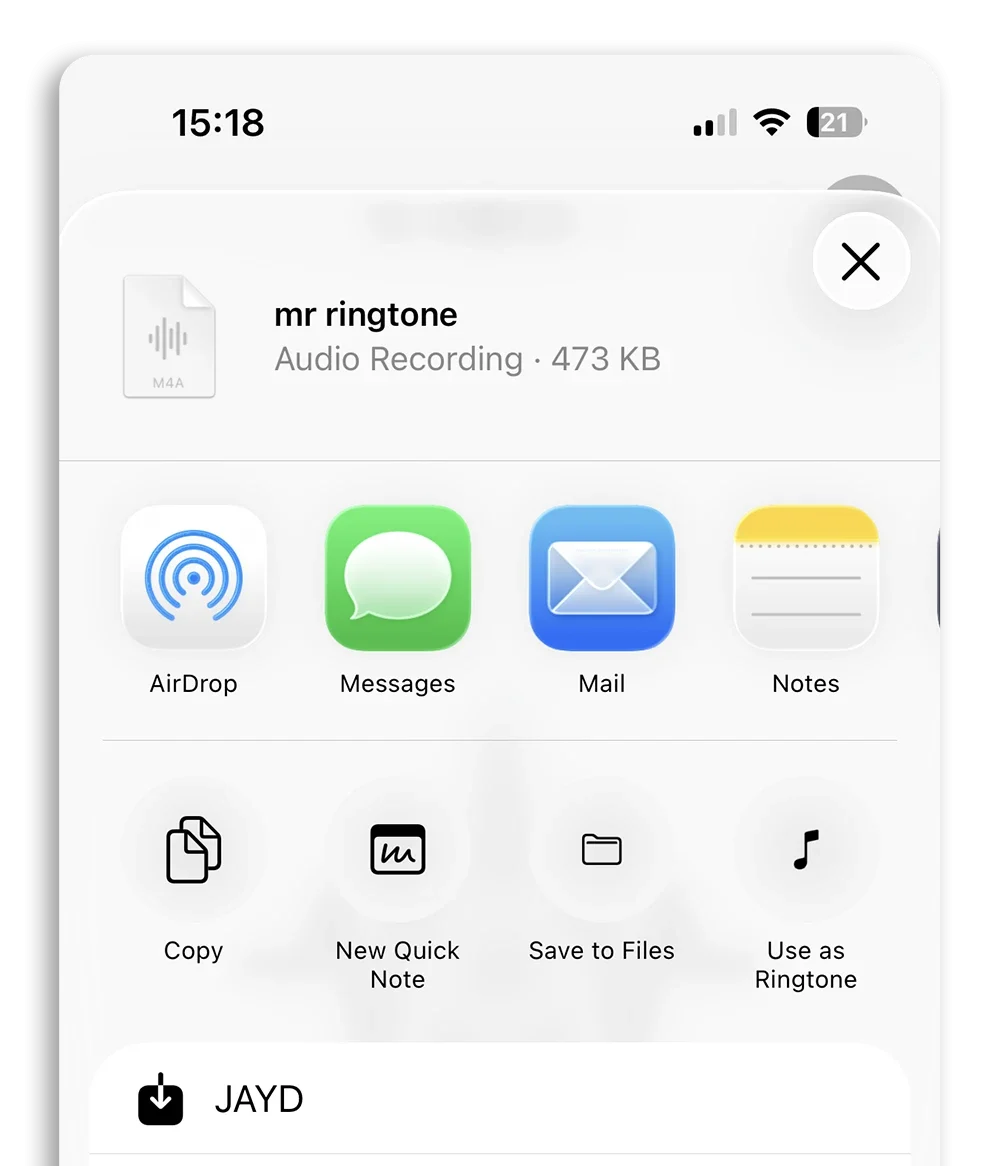

选择以后,这个音乐文件就会直接被丢到 iPhone 设置的「铃声」选项里面,并且自动设置为 iPhone 的铃声。

iOS 26 换铃声新方法 3 大注意事项
01. 支持格式更广
过去iPhone铃声只支持m4r的音档,所以才必须要通过Grageband来转档,或是像MacX MediaTrans这类的第三方工具转档后才可以设置为iPhone铃声。
但是iOS 26新的iPhone换铃声方式支持包含mp3、m4a等不同的音频格式,所以你不需要转档,直接把电脑上的mp3文件、网络上下载的mp3文件丢到iPhone中就可以通过「Use as Ringtone」设置为iPhone铃声。
02.长度需为30秒内
如果你要设置成 iPhone 铃声的音档长度大于 30 秒,则会跳出一个提示消息告诉你长度需小于 30 秒后再重新设置。
但 iPhone 并没有提供声音剪辑的功能,所以你必须自行通过第三方 App 或是网络上的免费资源,把文件裁减到 30 秒内再重新设置。
03. 语音备忘录也可以直接设置
这一点比较有趣,语音备忘录的语音也可以从分享功能里面看到「Use as Ringtone」的按钮,意味着将来也可以自己用语音备忘录记录下有趣的声音(例如自己录的口白),然后设置成独一无二的 iPhone 铃声。
