
自从 iOS 18 更新后,不少 iPhone 用户都有共同的崩溃体验:明明按对了键,屏幕上出现的字却完全不搭嘎,或者选字逻辑变得非常「笨」,导致打字速度变慢、频繁回删修改。
近期在社群平台 Threads 上,有网友发现一个与「辞典」有关的冷门设置,许多网友实测都说能显著改善选字卡顿与准确度。 这招为什么有效? 我们该如何设置?
重置 iPhone 辞典解决打字、选字问题
根据网友在社交平台上的分享,当发现输入法选字变得不流畅、甚至重置键盘设置都无效时,通过「下载(或重新下载)繁体中文辞典」并移除不必要的辞典,能改善系统的选字逻辑。
具体作步骤如下:
进入 iPhone 的「设置」→「一般」→「辞典」。
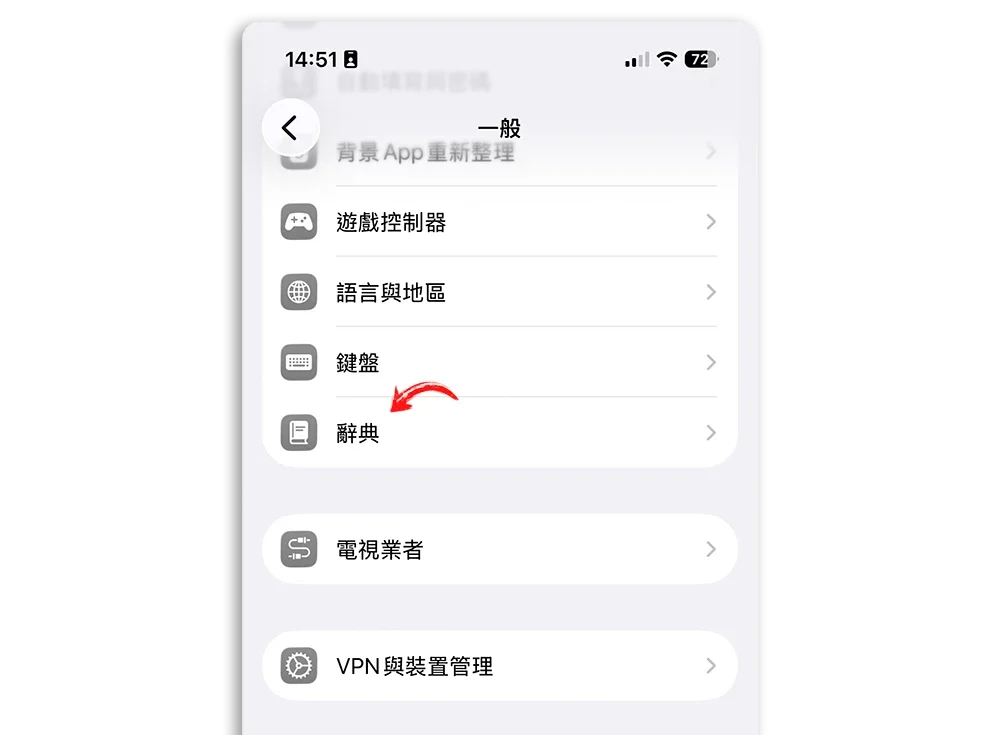

找到繁体中文(五南国语文或辞典)。 如果没有勾选就勾起来,若已勾选就再点一下取消勾选,稍微等待几秒后,再点选一次,系统会重新下载这个辞典。

此外,其他用不到的辞典(如简体中文、Apple 辞典… 等)也可以取消勾选,只保留必要的「繁体中文」与「英文」。
而贴文下面也有许多网友实测后回报「真的有差」、「选字变聪明了」、「打字确实变顺」….等。
iPhone 选字逻辑:机器学习加辞典辅助
为什么“辞典”会和 iPhone “选字正确率”有关系?
老实说苹果并没有实际的出来证实他们是如何做出 iPhone 键盘的选字预测判断,但是如果这招确实有效的话,那么我们研判 iPhone 在中文的选字逻辑上,除了仰赖机器学习以外,可能也会参考 iPhone 内的「辞典」语汇。
也就是当我们在打字时,系统除了会以机器学习的结果辅助判断外,也会在极短的时间内,从你勾选的所有辞典中检索可能的词汇。 如果勾选了过多的辞典(例如同时开启简体、多国语言),或者辞典的索引文件在更新过程中出现错误,可能就会造成:
系统检索过多资料,导致候选字误用了其他辞典(如简体惯用语)的逻辑来预判你的繁体输入,发生「权重错误」而导致选字「变笨」的现象。
不过还是强调一下,苹果并没有证实这件事情,目前也没有可以量化的数字可以确定这是 100% 有效能改善的方法,所以有可能最终只是心理因素造成觉得有效。
但如果大家长期受到iPhone键盘(尤其是从iOS 18开始)选字正确率不怎么高的困扰,或许可以花个30秒试试看这个方法。
其他可以解决 iPhone 键盘选字不正确的方法
除了网友分享的 iPhone 「键盘辞典重置」这个方法以外,之前我们也分享过从 iPhone 设置的「一般」→「键盘」→「关闭滑动输入」也有机会改善 iPhone 键盘选字常常出错的问题。
▼ iOS 18 以后加入的滑动输入
或着试试看「关闭预览字符」以及「移转或重置 iPhone 功能」里面的「重置键盘辞典」这两个功能,也都有机会可以让 iPhone 键盘的打字恢复以往的顺畅。
预览字符主要是你在打字的时候,按下注音时会在键盘上放大你选的那个案件是什么,让你即便手指头按下去挡住了按键以后,还是可以看到你输入了什么内容。
▼ 关闭预览字符就不会看到放大的ㄙ

总结:解决 iPhone 打字、选字不顺? 你可以试试 3 种方式
如果你正被键盘搞得心烦意乱,建议依照以下顺序进行“键盘健检”:
1. 取消勾选再重新下载「繁体中文(五南国语文或辞典)」,其他的都移除
2. 关闭「滑动输入」。
3. 关闭预览字符。
对于大多数只是觉得选字怪怪的人,通常做完第一步(重置辞典)就会有感改善; 如果是觉得「反应慢半拍」,则建议三步骤全做。 现在就花 30 秒,先去把「辞典」里那些万年不用的韩文、德文或简体中文勾选取消试试看!


