安卓手赚网浏览:7352026-02-21 15:09:25
常常需要在无数个 Chrome 标签中来回切换? 一边看教程视频、一边做笔记,或是左边开着参考资料,右边打着报告,手动拉窗口大小不仅麻烦,还非常中断思绪。 过去许多人会安装第三方扩充功能来解决这个痛点,但现在 Google Chrome 已经正式内置了「分割画面」功能! 本文将教你如何免装外挂,一键在同一个窗口内并排显示两个网页,大幅提升你的工作效率。

使用第三方扩充功能管理分页,容易占用过多内存(RAM),导致浏览器变慢。 改用内置功能的好处在于:
无论是想边看视频边做笔记,还是工程师需要左边看说明文件、右边写程序,过去只能手动把两个窗口拉来拉去,现在 Google 终于推出了原生的 Chrome 分割画面功能,在同一个窗口内就能完美并排显示两个网页,只要跟着以下步骤,马上就能启动双窗口并排:
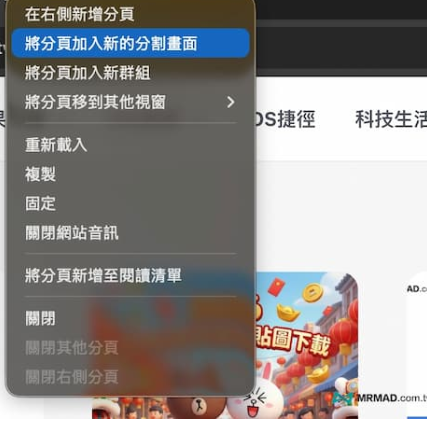
先开启想要作为主要对照的第一个 Chrome 网页标签,在浏览器最上方的「分页标签」上点击鼠标右键选择「将标签加入新的分割画面」。
随后就会自动跳出左侧分割画面,就能在网址栏输入要比对的网址。
当然也能自行随意调整双窗口浏览宽度大小,在两个并排的网页中间会有一条分隔线,将鼠标光标移至线上并拖曳,就能自由调整左右网页的显示比例。
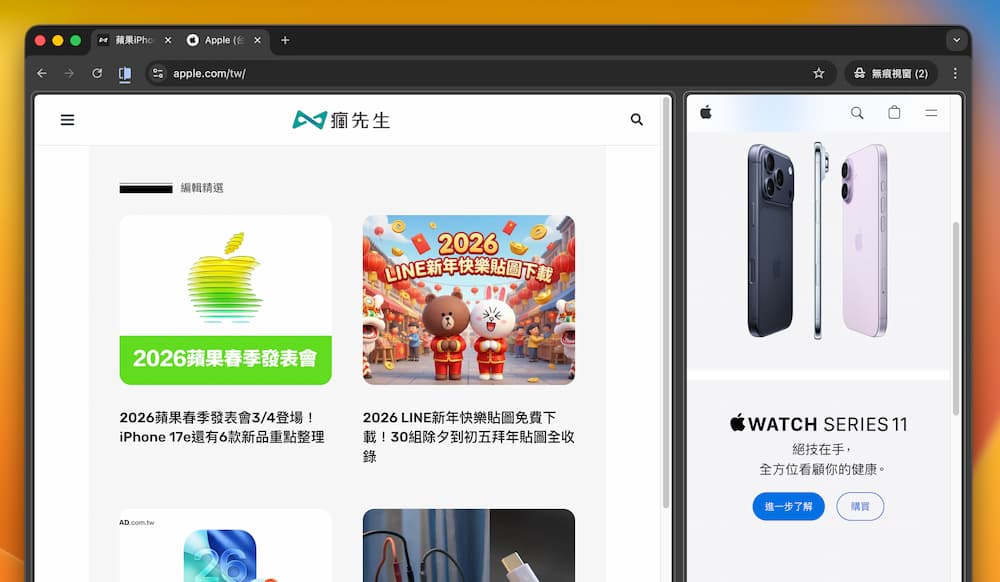
要是不需要Chrome分割画面,只要点击左上的网址列左侧,就能选择「取消分割画面、关闭左侧或右侧画面、对调画面」。
请检查您的 Chrome 是否为最新版本。 点击浏览器右上角的「三个点」>「说明」>「关于 Google Chrome」,系统就会自动检查更新。 更新并重新启动后,功能就会出现了。