安卓手赚网浏览:6832026-02-22 16:52:38
随着智能手表市场逐渐成熟,Apple Watch也一路走到第 11 代,随然硬件规格年年升级相当重要,但真正拉开差距的,其实是那些藏在 watchOS 系统里、日常却超实用的小功能,很多用户戴了好几年,还不一定能把 Apple Watch 功能细节用到位,为了让大家更充分发挥新装置的功能,我们整理了 15 个实用 Apple Watch 技巧, 其中几个连老用户都可能没注意到。

连按两下 Apple Watch 数字表冠,画面会显示目前开启中的 App 卡片,旋转表冠即可浏览,点一下直接切换; 向左滑动卡片并按下红色 X,则能关闭 App。
这对于频繁在运动、信息与音乐间切换的用户来说,这个作比重新开启App更有效率。
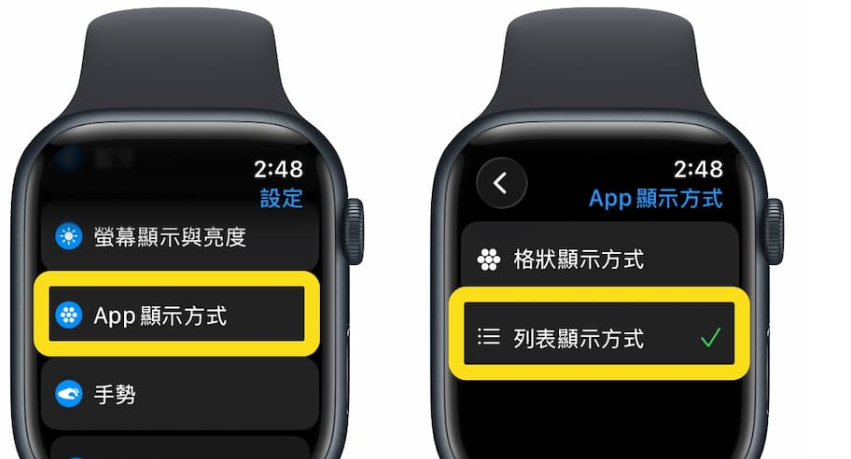
不少人抱怨 watchOS 应用程式采格状排列不好找,其实只要在 iPhone 的 Watch App 中,进入「App 显示方式」,改为「列表显示」,之后按下数字表冠,所有 App 就会变成可卷动清单,这是更直觉的整理方式。
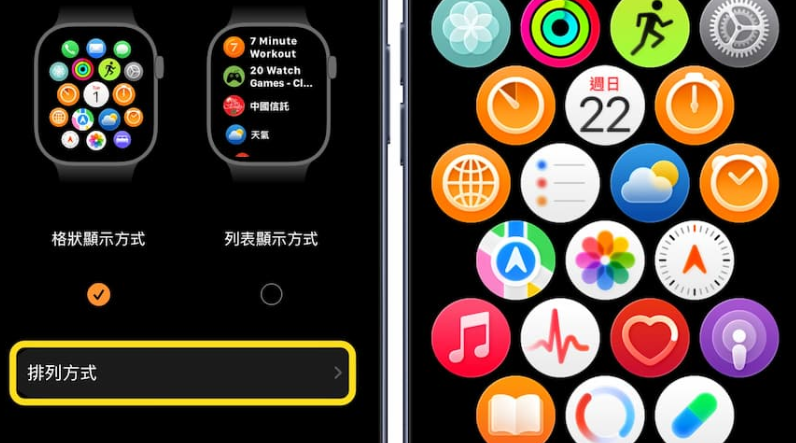
在格状画面中长按图标,等图标晃动后即可拖曳排序,或直接在 iPhone 上的 Watch App 里进入「App显示方式」,选择「排列方式」来调整位置,可以把常用功能放在最顺手的位置,长期下来会明显提升使用流畅度。
如果常常发现错过 Apple Watch 通知,可到「设置」>「声音与触觉回馈」,把震动从「默认」改为「高强度」,系统就会多出 Apple Watch 震动触觉提示,存在感更高。
在支持机型如Apple Watch SE第3代、Series 9、Ultra 2及更新版本上,只要快速翻转手腕,就能关闭通知画面、将来电静音或停止计时器,这项手势预设开启,在开会或通勤情境特别实用。
按 Apple Watch 侧边按钮即可开启控制中心,除了 Wi-Fi、电量与勿扰模式外,也能点选「编辑」加入更多捷径,例如新增备忘录或灯光控制。
若有安装第三方App,也可能出现额外选项,等于把常用功能浓缩在一个页面会比较好控制。
iPhone 手机就在附近却找不到? 可以开启 Apple Watch 控制中心后点击手机图标,iPhone 就会发出提示声,马上就能知道手机掉在哪个地方。
要是长按该图标,就连 iPhone 相机闪光灯都会闪烁,找被压在沙发或包包里的手机就会特别快找回。
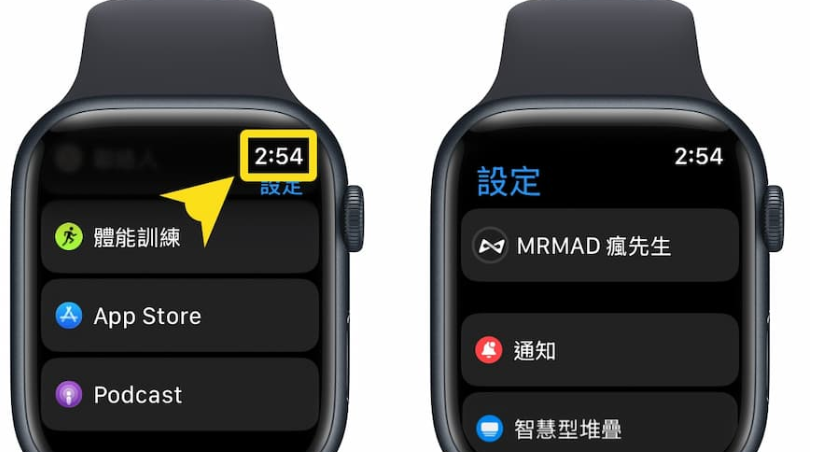
在大多数 App 中,只要点击画面左上角时间,就能瞬间回到页面顶端,比起一路滑回去,会省下不少时间。
长按 watchOS 画面直到图标晃动,点击角落的小 X 就能删除 App,多数系统 App 与第三方 App 都适用,只要定期整理,有助于维持作清爽度。
在使用 Apple Watch 记录运动时,开始前的 3 秒倒数,其实可以在倒数时点击画面直接跳过。
要是身体不适但不想中断连续纪录? 在活动App中点击圆环,就可以点击暂停圆圈。
可选择暂停一天,或设置最长90天的暂停期限,这项设计,主要是让Apple Watch运动纪录不再变成压力来源。
可以套用「专业计时码表」 的表面时,点击主表盘外围即可进行 60 秒、30 秒、6 秒或 3 秒精准计时,也能切换测速计刻度,通过固定距离时间换算速度。
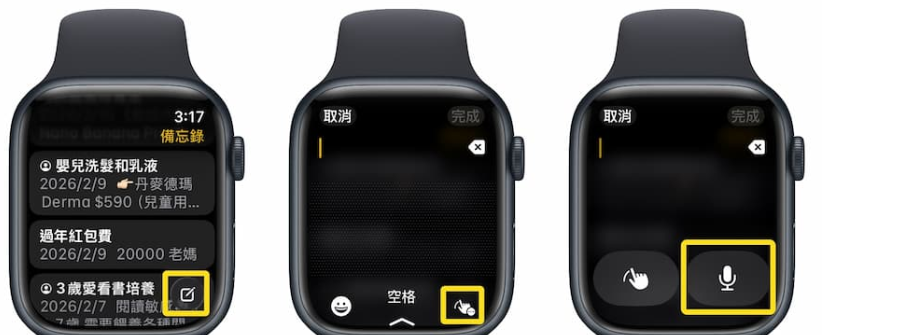
在 watchOS 26 的备忘录 App 中,虽然无法编辑旧笔记,但可通过右下角撰写键以语音新增内容,而且数据会通过 iCloud 同步,之后再用电脑或手机整理即可。
当Apple Watch套用Mickey或Minnie表面时,点击角色就会直接唸出时间,这对双手不便查看屏幕的情境会很方便。
另外,要是在任何 watchOS 表面上以两指长按,也能让 Siri 报时,如果没声音要检查控制中心是否切到静音模式。
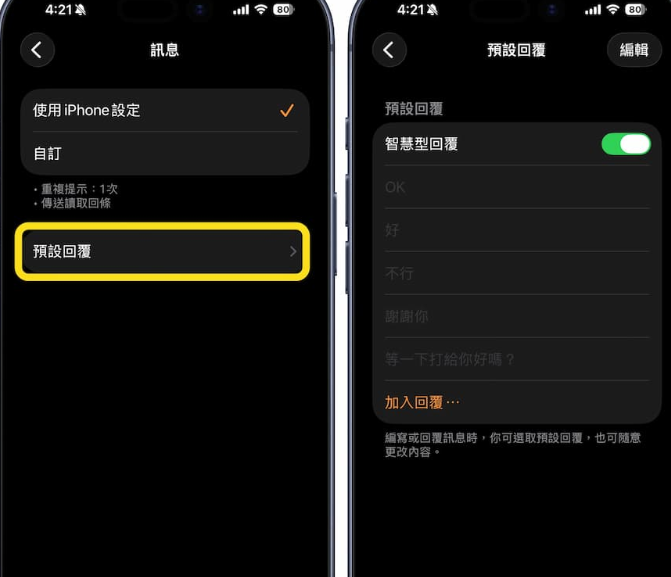
在 iPhone 的 Watch App 中,进入「消息 ➝ 默认回复」即可修改常用回应,后续当 Apple Watch 收到消息时,直接向下滑动,选择一句话快速回复,比打字更有效率。
当 Apple Watch 智能手表不再只是看时间的设备,关键就在于你是否真正用到它的潜力,从通知管理、运动弹性到日常效率优化,这些看似小功能,实际上才是决定使用体验差异的核心。
如果你已经戴了好几代,不妨花几分钟重新检视 Apple Watch 设置,也许会发现,手上的设备,其实比想象中更聪明。