安卓手赚网浏览:8292026-02-27 12:51:59
如果想要替 Apple Watch 更新 watchOS 该怎么作? 其实 Apple Watch 也和 iPhone 相同,设备内都有专属的作系统,如果你是首次购买 Apple Watch 智能手表用户,那可通过这篇更新 watchOS 教程了解。 本文将带你了解 watchOS 升级流程,从更新前的准备和2 种最快速的更新方法,以及 4 大常见 Apple Watch 更新错误与自救指南,一次帮你解决所有 Apple Watch 更新的疑难杂症!
许多会遇到 Apple Watch 更新失败,都是因为事前准备不足,在按下「下载」键之前,请务必确认你的设备符合以下 4 个条件,能省下大半的除错时间:
想要更新Apple Watch更新 watchOS 更新有两种方式,不管是通过Apple Watch 或iPhone 设备都能够更新。
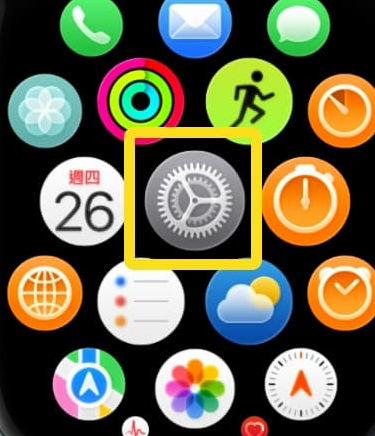
步骤 1. 按压 Apple Watch 右侧的「数字表冠」一下,点选「设置」(齿轮图标)。
步骤2. 点选一般继续。
步骤3. 并且选择「软件更新」。
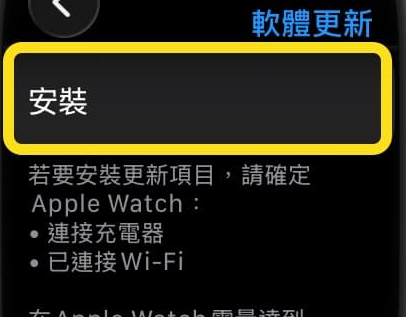
步骤4. 系统会自动检查最新版本,看到 watchOS 更新提示后,滑到最下方点击 「下载并安装」 即可。
如果你觉得手表屏幕太小,也可以拿出配对的 iPhone 来升级 Apple Watch 系统:
步骤1. 从 iPhone 上打开「Watch」App。
步骤2. 确认底部选择 「我的手表」 标签页,按序点击 「一般」 > 「软件更新」。

步骤3. 看到新版 watchOS 提示后,点击 「下载并安装」,并依照画面指示输入密码即可开始更新 Apple Watch 系统。
如果不幸遇到了 Apple Watch 更新卡关,请对照以下症状,使用对应的解法来突破困境:
Apple Watch 默认会通过iPhone的蓝牙来传输更新文件,但蓝牙带宽小,遇到大型更新文件就会跑上一两个小时,造成会跑很久,那要如何强制切换成WiFi来更新 watchOS 呢? 通过底下作即可。
如果你发现 watchOS 更新时,一直卡在「正在下载到手表」或「更新准备中」都没办法更新,可通过底下几个方法解决:
有时候是Apple Watch手表本身的防护机制或专注模式挡住了系统验证,请先将 Apple Watch 屏幕解锁,接着检查手表是否开启了「勿扰模式」或「专注模式」,将其关闭后,再次尝试点击检查更新。
如果电量足够,且 iPhone 也是在旁边,依旧还是无法替 Apple Watch 更新,可以直接尝试底下三种方法来解决 watchOS 更新问题: