安卓手赚网浏览:4732026-03-03 13:48:44
之前我们发过动作按钮的多工技巧,不过基本上都是以「菜单」的形式呈现; 今天要跟大家分享另一个更直觉的延伸玩法,就是让动作按钮能够根据「手机方向」,自动切换成不同的功能使用。 想知道如何设定,就请继续看下去吧。
这项延伸技巧,主要是透过「捷径设定」来达成; 捷径的主体我已经写好了,大家可以通过下方的链接领取,不过这捷径并非直接可用,需要另外手动加入自己想要的功能,捷径才算完整。
拿到捷径后,点击右上角「・・・」编辑捷径,会看到有 6 种「方向指令」,你要对这 6 种方向指令设定不同的功能。
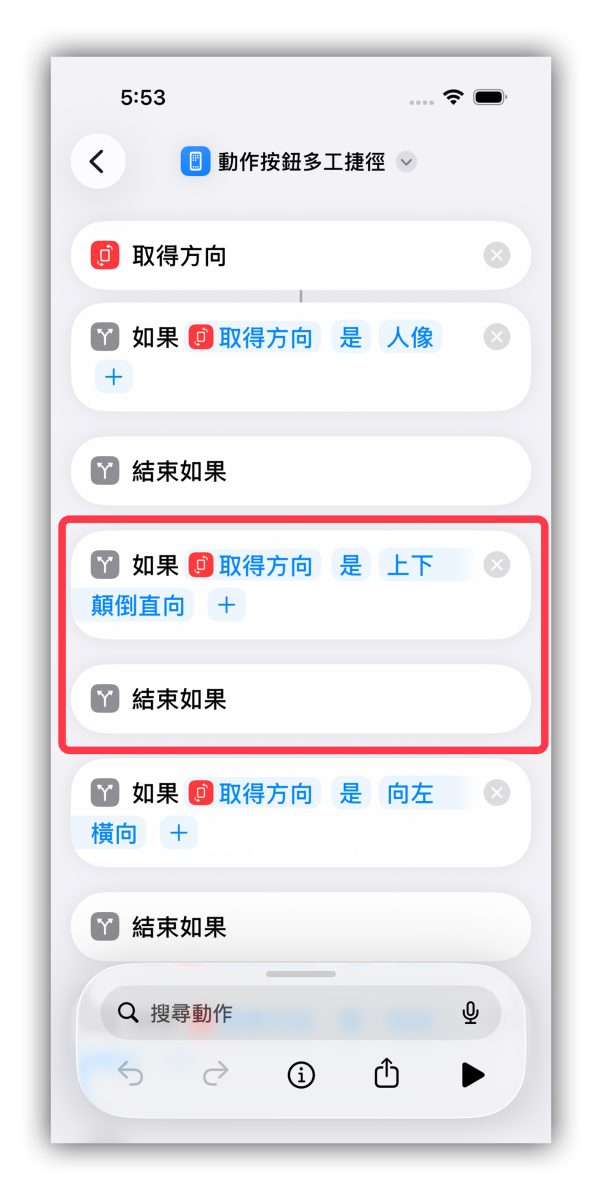
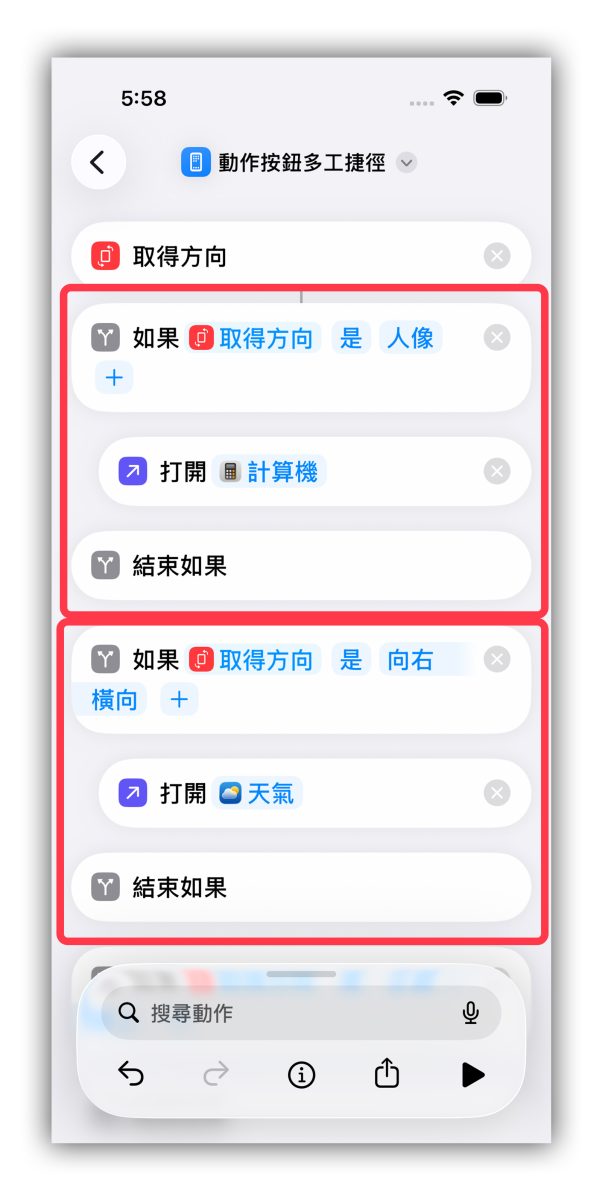
例如我想要在「正常使用手机」的姿势下,透过动作按钮打开「计算机」; 那就要加入一个打开 App 的指令、App 选择计算机、并把它拖到「如果〈取得方向〉是〈人像〉」的指令下。
依此类推,若想在手机打横时,透过动作按钮播放音乐; 那就加入一条播放音乐的捷径,并把它拖到「如果〈取得方向〉是〈向左横向〉」或「如果〈取得方向〉是〈向右横向〉」的指令下。
最多可以检测 6 种方向,如果你用不到这么多方向,可以点击右边「X」来删除; 能加入动作种类也很丰富,举凡系统设定、打开 App、执行特定捷径或特定动作都 ok,完全依照你个人使用习惯来设定即可。
完成后,捷径内容应该会长得像下图所示,每一个方向都要有对应的动作指令。
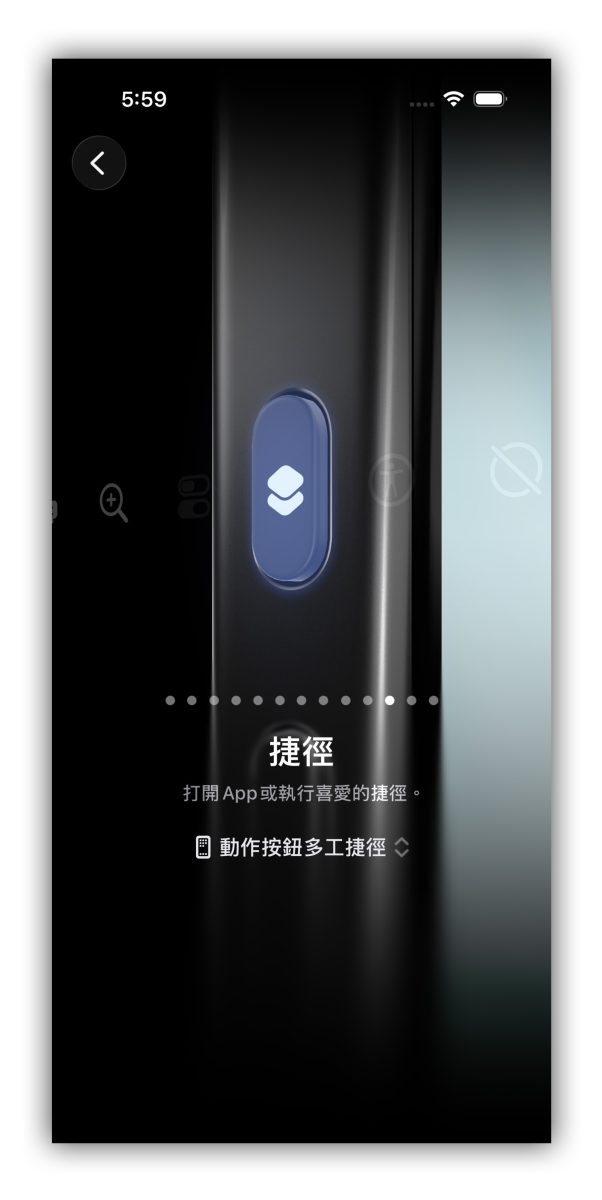
最后打开「设置」→「动作按钮」将刚刚的做好的快捷键绑定到动作按钮上,你的动作按钮就会自动根据不同的方向,切换使用不同的功能。
有正确给各个方向设定功能,那只要先将手机转到特定方向,再按下动作按钮,系统就会自动执行对应功能,例如我设定「正常直拿开启计算机」、「向右横向打开天气 App」都能正常使用,大幅提升作直觉性与客制化弹性,让动作按钮化身更方便的全能工具。