安卓手赚网浏览:22026-11-16 12:22:02
想用iPad 一边看网页、一边做笔记,不用再来回切换App! iPadOS 27.2 改善了并排视窗的操作,将第一个App 排到萤幕一侧后,就能从主画面选择第二个App,快速把两个画面放在一起。
如果你已经更新到iPadOS 27.2,可以先确认多工设置,再通过App 视窗上的控制按钮安排左右位置。以下带你看看怎么操作。
先打开iPad 的「设置」,进入「多工处理与手势」,选择「视窗App」模式,就能让App 以视窗形式排列。 Apple 也表示,「幕前调度」可以使用多视窗;以下先以视窗App 模式为例。
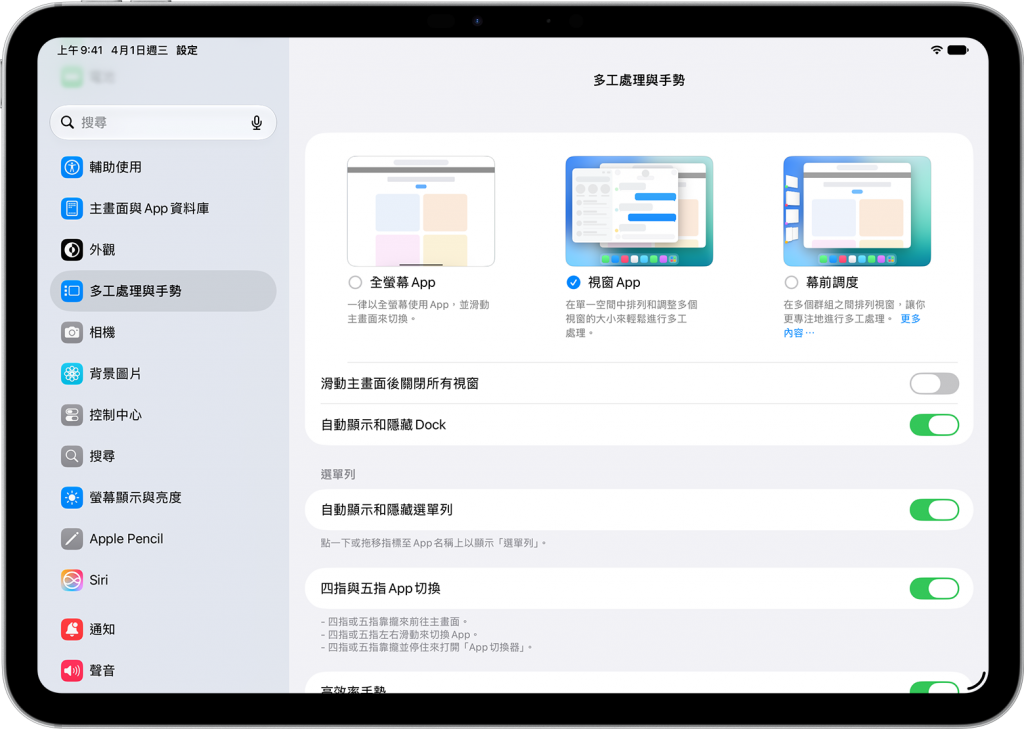
在这个页面中选择中间的「视窗App」选项,就能接着安排不同App 的视窗。
打开想使用的第一个App,例如Safari。如果App 以全萤幕显示,先点一下画面上方的App 名称,叫出视窗控制按钮。
接着长按左上角的视窗控制按钮,从出现的排列选项中选择靠左或靠右的图示。上图是日文介面,点图片可放大查看选单。第一个App 移到萤幕一侧后,主画面就会出现,让你选择另一个App。
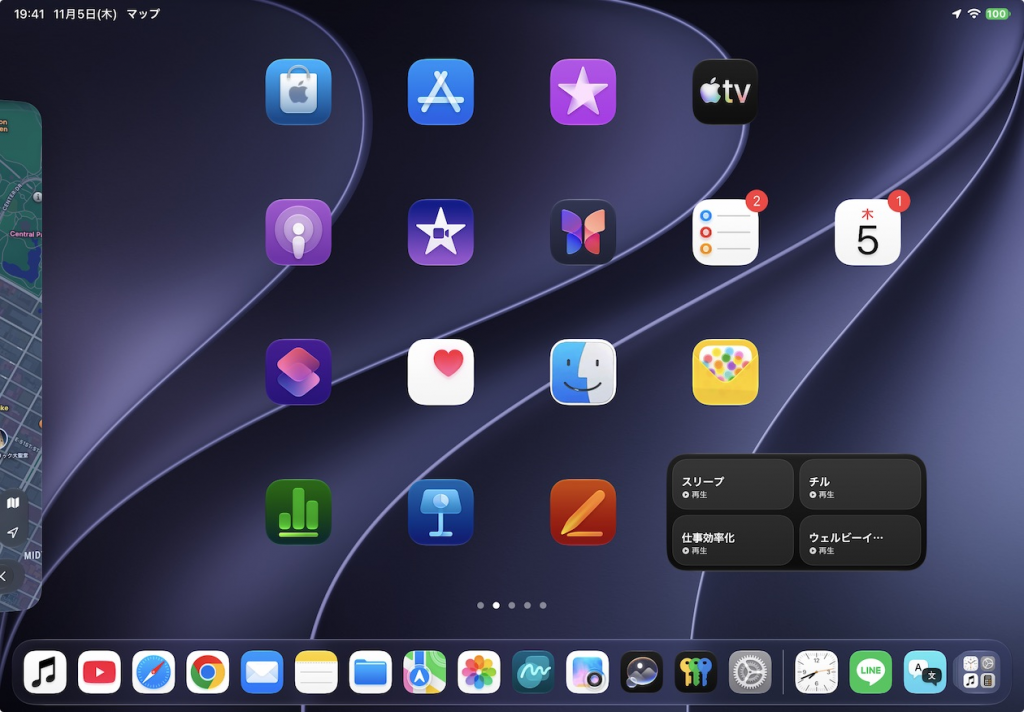
从主画面点选想放在另一侧的App,例如「备忘录」,就能将它放到第一个App 旁边。下图可看到第一个App 暂时移到画面左边,主画面上的App 则可供选择。
选好第二个App 后,两个视窗就会并排。查资料时,左边可以浏览网页、右边则用来记录重点。
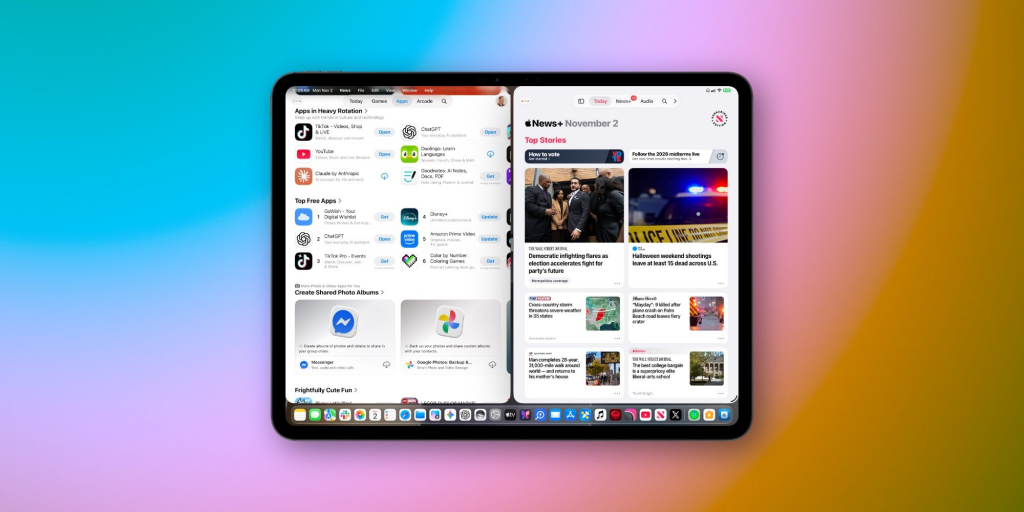
除了Safari 和备忘录,也可以依照自己的需求搭配行事历、邮件或其他App。 iPad 并排使用App 并非全新功能;iPadOS 27.2 的改进,是用视窗控制项安排第一个App 后,能直接接着从主画面选第二个。
如果想让其中一个App 再次填满萤幕,点一下该视窗左上角的视窗控制按钮,选择全萤幕即可。
有搭配键盘或滑鼠的话,也可以通过画面顶端的选单列,从「视窗」的移动与调整大小选项安排左右位置,再选择第二个App。